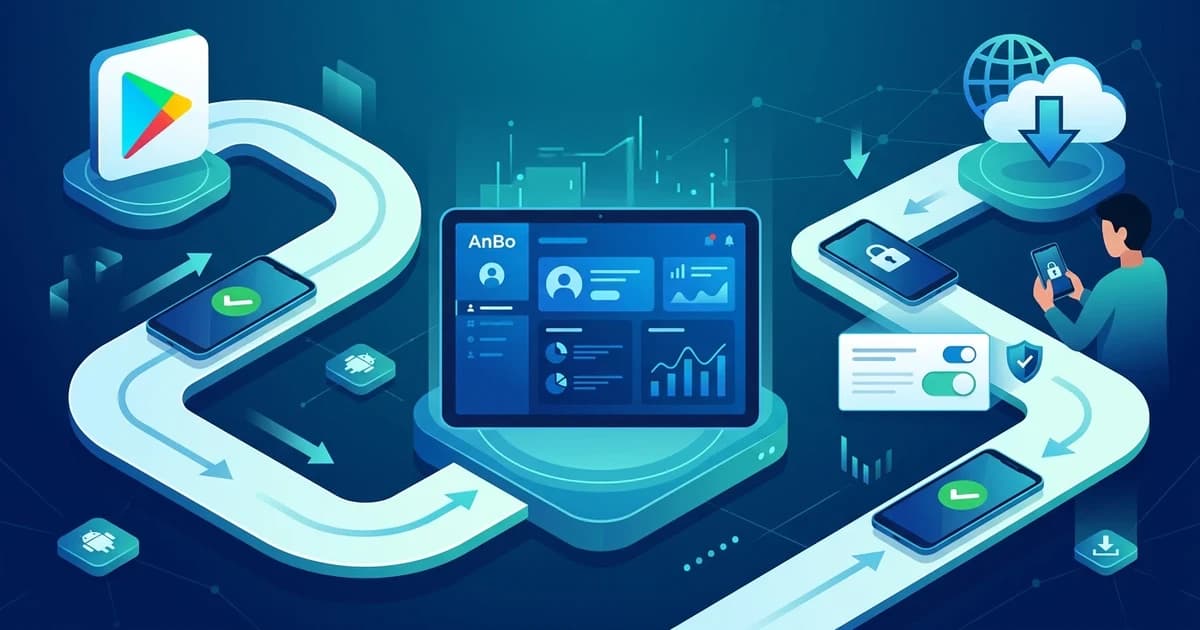
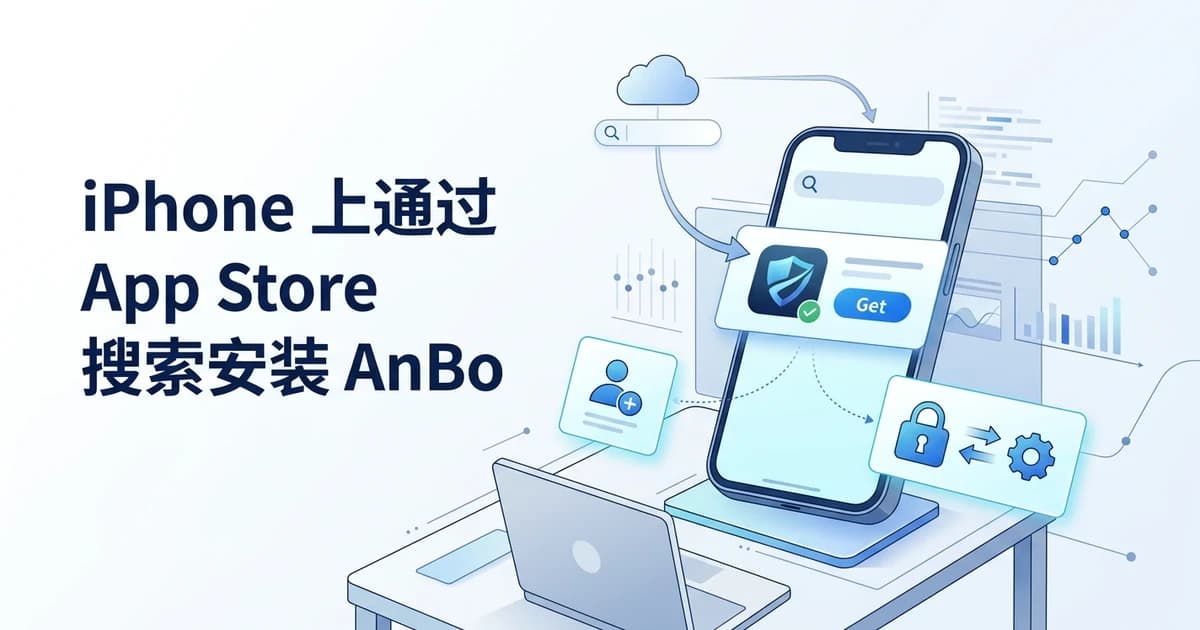
在 iPhone 或 iPad 上安装 AnBo,最直接的方式是通过 App Store 搜索官方应用,确认开发者信息后完成下载,注册或登录账号,再在首次连接线路时同意系统弹出的授权提示即可正常使用。整个下载、安装、注册账号的过程不产生任何费用,真正需要付费的只是后续按需购买的流量包或独享 IP,如果暂时只想先装上看看界面和线路列表,完全可以先不购买任何资源。对第一次接触这款客户端的用户来说,整个流程和安装其他常见应用没有本质区别,不需要额外的技术背景,跟着步骤操作就能顺利完成。
下载前需要确认哪些信息
动手安装之前,先确认两件事:一是当前设备能够正常访问 App Store,网络环境是否稳定会直接影响下载速度;二是准备好一个常用邮箱用于注册账号,后续登录、换设备找回购买记录都依赖这个账号。不需要提前准备任何支付信息,下载和注册这两步完全用不到银行卡或其他支付方式。另外建议使用一个长期会用到的邮箱来注册,避免之后因为邮箱停用而影响登录或找回密码。

AnBo 客户端本身要收费吗?
不收费。客户端的下载、安装、注册账号这几个步骤完全免费,不会产生任何费用。只有在你主动购买流量包或独享 IP 资源时才会涉及付费,如果只是先装上体验一下界面和线路列表,不购买也可以正常打开使用,不存在“装完就默认扣费”的情况。即便注册之后一直不购买任何资源,账号也会一直保留,不会被强制要求付费才能继续使用客户端本身。
AnBo 和之前的 Pio VPN 是什么关系?
AnBo 是品牌升级后的正式名称,由 piomodel 旗下原本的 Pio VPN 于 2026 年 8 月更名而来,产品和账号体系是延续的,不是另起炉灶的新应用。如果在搜索引擎里看到一些标注为 Pio VPN 的旧内容,那是改名之前的历史资料,现在应该以 AnBo 这个名称在 App Store 里搜索,官网域名也统一为 anbovpn.com。
App Store 搜索安装的完整步骤
iOS 平台目前只支持通过 App Store 获取正式版本,整个安装流程和安装其他任何应用没有区别,按下面的顺序操作即可完成,建议在 Wi-Fi 环境下进行,避免占用过多移动数据。

- 打开 iPhone 自带的 App Store 应用
- 点击底部搜索图标,输入完整名称“AnBo”进行搜索,不要只输入简写或拼音,避免搜到无关结果
- 在搜索结果里核对应用图标和开发者信息,确认对应官网 anbovpn.com 后点击“获取”
- 按提示使用 Face ID、Touch ID 或 Apple ID 密码完成安装验证
- 下载完成后点击“打开”,或返回主屏幕找到图标启动应用
如果在 App Store 搜索不到应用怎么办?
可以改用官网提供的下载页跳转入口,从 anbovpn.com 进入对应的获取链接,不用只依赖应用商店内搜索这一条路径。官网的入口会随各平台安装包的准备情况同步更新,遇到搜索无结果时优先去官网确认一次,而不是尝试来源不明的第三方链接,避免安装到被篡改过的版本。
首次打开与登录需要注意什么
打开应用后,先用邮箱完成注册或登录已有账号。新注册的账号会附带一次性的体验流量,可以直接用来测试连接效果,不需要先付费才能试用,体验流量用完之后再考虑是否购买正式的流量包,整个试用过程不会自动产生扣费。注册时按提示填写邮箱并完成验证码校验,整个过程通常只需要一两分钟。

首次连接时弹出的系统授权提示要不要同意?
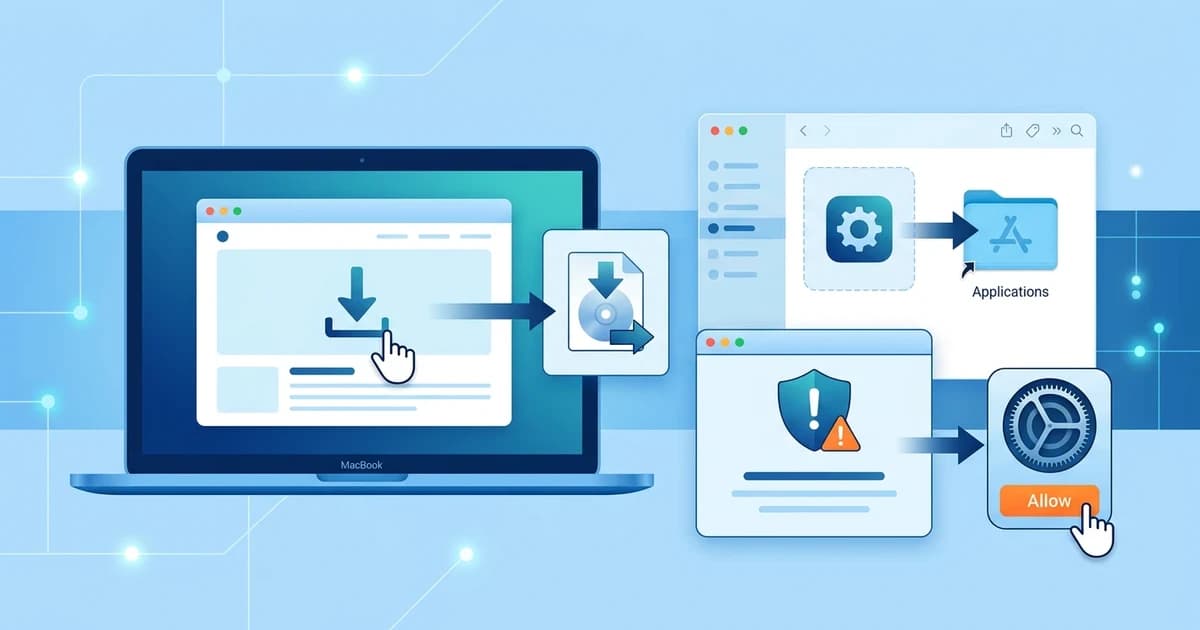
需要同意。这是 iOS 系统对所有 VPN 类应用的统一机制,首次点击连接线路时,系统会弹出请求添加 VPN 配置的授权窗口,这不是 AnBo 单独设置的权限,而是 iOS 对这一类应用的标准要求,点击允许后才能正常建立连接,拒绝的话连接会一直无法成功建立。这个授权窗口只会在首次连接时出现一次,后续正常使用不会重复弹出。
已经在其他设备注册过账号,iOS 上还要再注册一次吗?
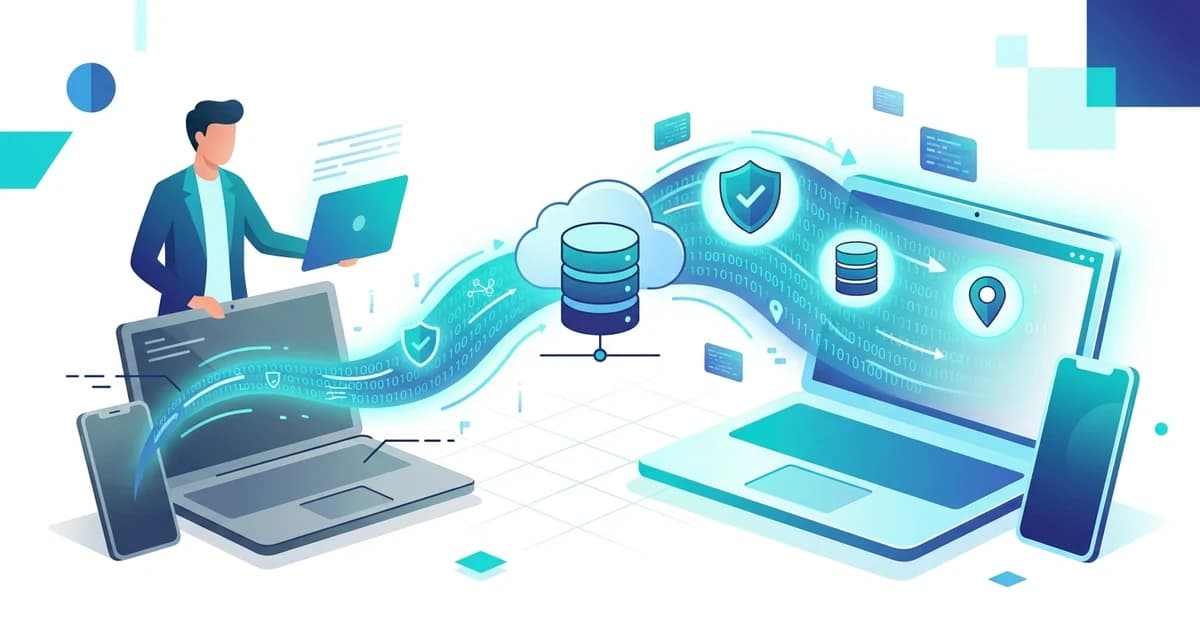
不需要。AnBo 四端共用同一套账号体系,只要用同一个邮箱在 iOS 上登录,已购买的流量包和独享 IP 会自动出现在账号下,不需要重复注册,也不需要重新购买,登录之后就能看到和其他设备一致的资源余量。
安装或使用中遇到问题怎么处理
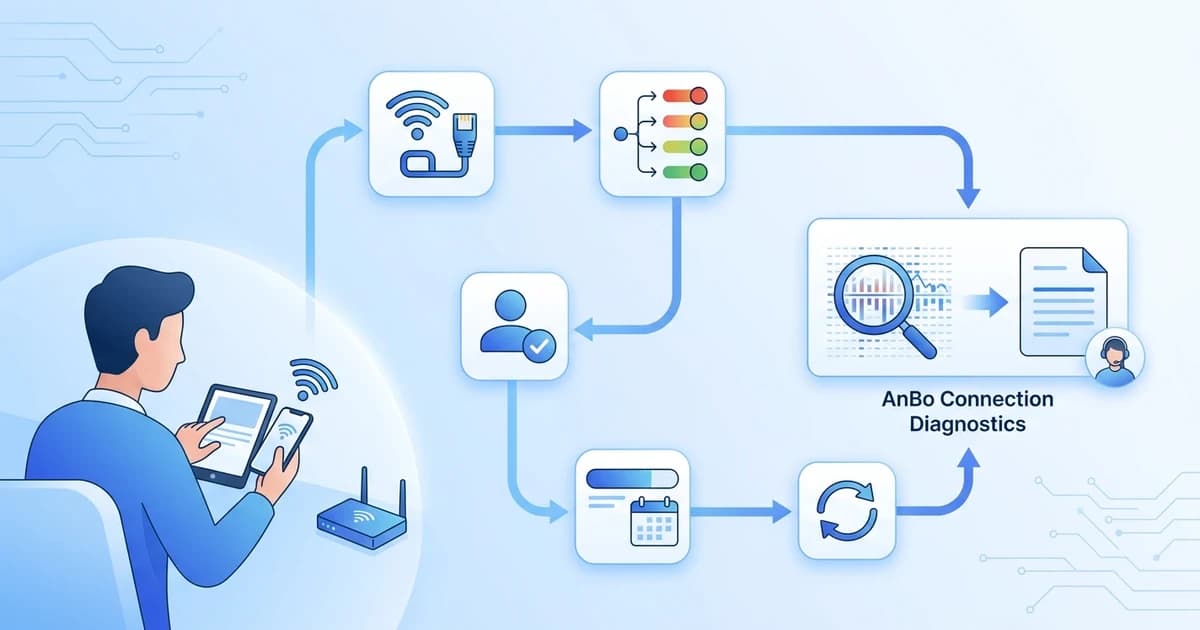
大多数安装阶段的问题集中在账号操作和网络环境上,下面是几个高频情况的处理方式,遇到类似情况可以先对照排查,再考虑联系客服。
| 问题现象 | 处理方式 |
|---|---|
| 收不到注册验证码 | 检查垃圾邮件文件夹,或返回登录页重新发送一次 |
| 应用下载完成但打开后长时间空白 | 退出后台重新启动一次,通常是首次加载资源较慢导致 |
| 提示存储空间不足无法安装 | 清理设备存储后重新下载,安装包本身不大但仍需要预留空间 |
| App Store 显示“正在等待”不下载 | 切换网络环境或重启设备后重试,一般是网络波动导致 |
| 登录后看不到之前购买的资源 | 确认登录邮箱和购买时使用的邮箱是否一致,不一致需要用原邮箱重新登录 |
如果之后还会在 iPad、Mac 或 Windows 设备上使用 AnBo,同一个账号登录后,已购买的流量包和独享 IP 会在所有设备之间共享,不需要重复购买。多设备同时使用、换新设备重新安装的具体操作细节,可以在相关的使用指南文章里查看,客户端后续版本更新也会通过 App Store 正常推送,不需要额外操作。